
Télécharger GifCam – Enregistreur d'écran gratuit et créateur de GIF pour Windows
Vous cherchez une solution légère, rapide et fiable pour transformer vos actions à l’écran en GIF animés ? GifCam est un outil logiciel gratuit conçu exclusivement pour les utilisateurs Windows qui ont besoin de créer facilement des GIF petits et partageables. Que vous réalisiez des tutoriels rapides, documentiez des bugs logiciels ou partagiez des clips amusants sur les réseaux sociaux, GifCam simplifie l’ensemble du processus.
Avec son empreinte minimale et son interface intuitive, cette application d’enregistrement d’écran capture tout ce qui se trouve dans une fenêtre personnalisable — parfait pour mettre en avant les mouvements de la souris, les interactions d’applications ou les guides pas à pas. Contrairement aux logiciels d’enregistrement volumineux, GifCam s’exécute directement depuis votre bureau sans installation, ce qui le rend portable et idéal pour une utilisation sur n’importe quel PC Windows via USB. Il enregistre les captures au format AVI et GIF animé, assurant ainsi la compatibilité sur toutes les plateformes.
Mieux encore, il est totalement gratuit, sans frais cachés ni publicités. Si vous recherchez un créateur de GIF sécurisé, rapide et efficace, GifCam vous offre exactement ce dont vous avez besoin—sans compromis.
Pourquoi GifCam se démarque parmi les outils GIF gratuits
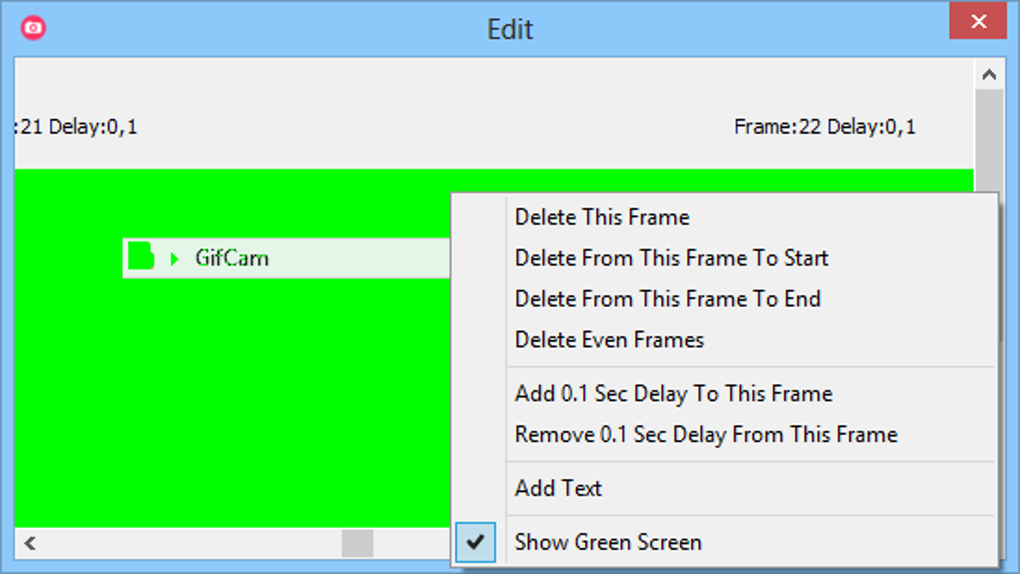
GifCam s’est taillé une place de choix dans le monde de l’enregistrement d’écran et des outils d’animation, surtout pour les utilisateurs qui apprécient la simplicité et la rapidité. Contrairement aux éditeurs vidéo complexes ou aux suites logicielles gonflées, GifCam se concentre sur une fonction principale : transformer l’activité à l’écran en GIF de haute qualité et compacts. L’application se lance instantanément après le téléchargement—aucune installation requise—ce qui en fait un choix de prédilection pour les tâches rapides. Sa nature portable signifie que vous pouvez la transporter sur une clé USB et l’utiliser sur n’importe quelle machine Windows sans laisser de traces. Cela est particulièrement utile pour les professionnels IT, les éducateurs et les créateurs de contenu qui travaillent sur plusieurs appareils. L’interface est rafraîchissante de minimalisme : une fenêtre transparente qui définit votre zone d’enregistrement, avec un seul bouton d’enregistrement et quelques contrôles essentiels. Vous pouvez redimensionner la zone de capture facilement, choisir d’inclure les mouvements du curseur et ajuster la vitesse d’enregistrement avant de sauvegarder. Une fonctionnalité remarquable est la possibilité de prévisualiser votre GIF avant la finalisation, vous permettant de repérer les erreurs et d’apporter des ajustements. Vous pouvez également éditer les images individuelles, ajouter des superpositions de texte, retarder des images ou compresser les images redondantes pour réduire la taille du fichier. Ces outils d’édition sont puissants tout en restant accessibles, même pour les débutants. La qualité de sortie reste impressionnante, les GIF restant sous 1 Mo pour les clips courts—parfait pour les e‑mails, les forums ou les réseaux sociaux. De plus, la prise en charge du format AVI assure la compatibilité avec tous les lecteurs multimédias majeurs. Que vous dépanniez un problème logiciel, créiez un tutoriel ou partagiez un moment amusant, GifCam délivre des résultats plus rapidement que la plupart des alternatives.Comment utiliser GifCam : guide étape par étape
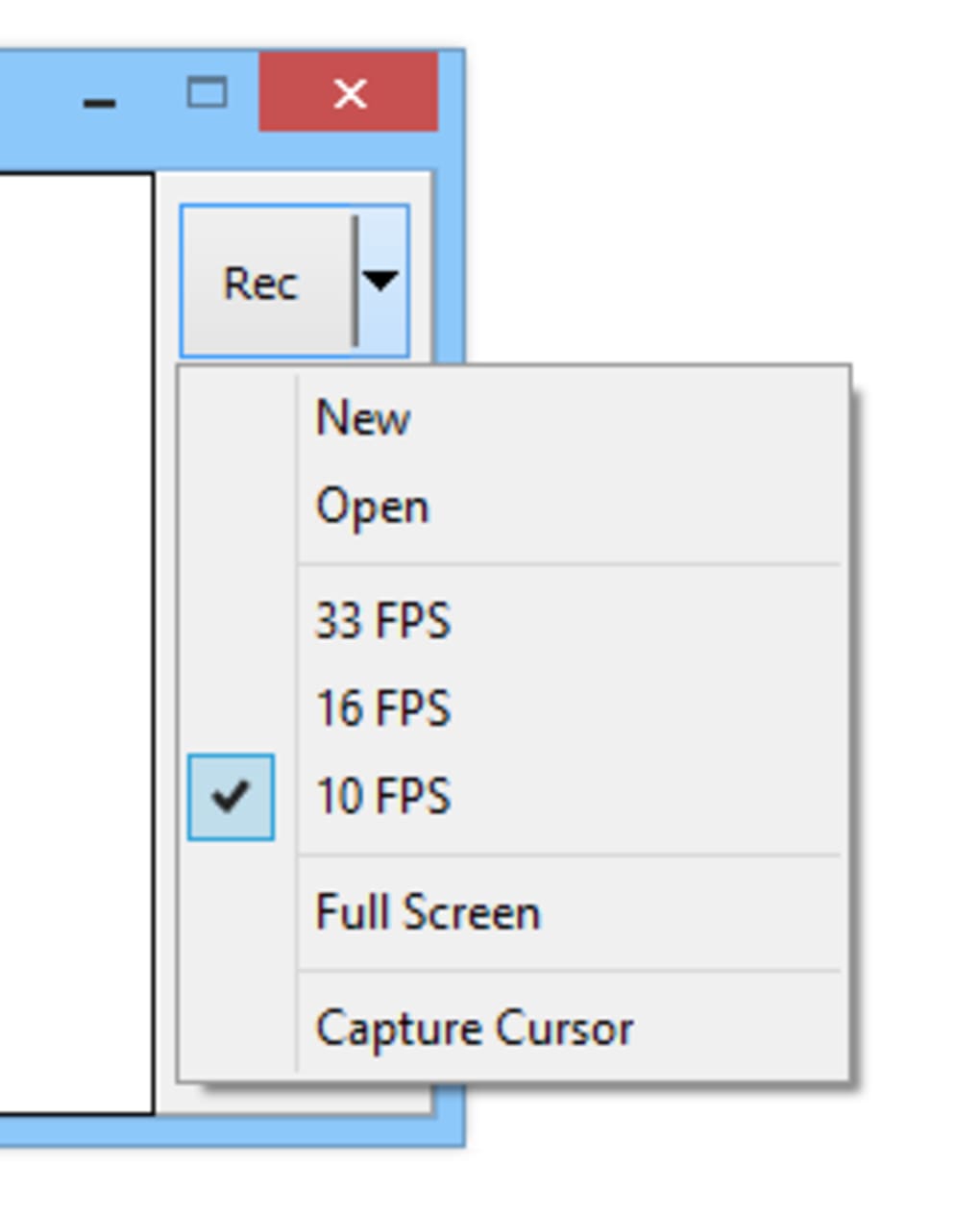
L’utilisation de GifCam est conçue pour être aussi simple que possible. Tout d’abord, téléchargez le fichier exécutable léger de 700 KB depuis le site officiel. Comme il s’agit d’une application portable, il suffit d’extraire le fichier et d’exécuter GifCam.exe—aucune installation requise. Au lancement, vous verrez une fenêtre semi‑transparente qui définit votre zone d’enregistrement. Faites glisser les coins pour la redimensionner afin de correspondre à la partie de l’écran que vous souhaitez capturer. Pour un enregistrement plein écran, choisissez l’option « Full‑Screen » dans le menu. Si vous voulez mettre en avant les mouvements de la souris, cliquez sur le bouton « Capture Cursor » pour l’activer. Une fois tout réglé, cliquez sur le bouton d’enregistrement rouge. L’application commence à capturer tout ce qui se trouve dans la fenêtre en temps réel. Lorsque vous avez terminé, cliquez sur le bouton d’arrêt. Avant de sauvegarder, vous pouvez prévisualiser l’animation, ajuster le nombre d’images par seconde ou même éditer des images spécifiques. Vous pouvez également ajouter des étiquettes textuelles aux images clés pour plus de clarté. L’outil vous permet d’enregistrer votre création soit en vidéo AVI, soit en GIF animé. Pour le partage sur les réseaux sociaux, le format GIF est idéal grâce à sa petite taille et à son support universel. Si vous faites une erreur, cliquez simplement sur la flèche à côté du bouton d’enregistrement pour recommencer—votre tentative précédente est automatiquement effacée. Cette fonction d’annulation rend le processus sans stress. Après la sauvegarde, vous pouvez éditer davantage le GIF en l’ouvrant dans l’éditeur de cadres intégré. Ce niveau de contrôle est rare dans les outils gratuits. Avec son flux de travail simple, GifCam permet aux utilisateurs de tous niveaux de créer du contenu animé de qualité professionnelle en quelques minutes.Fonctionnalités clés et avantages de GifCam
GifCam peut être simple, mais il offre une puissance avec des fonctionnalités essentielles qui améliorent son utilisabilité. Voici ce qui en fait un choix de premier plan parmi les outils d’enregistrement d’écran gratuits :- Portable & Léger – Seulement 700 KB ; s’exécute directement depuis une clé USB ou un disque local sans installation.
- Capture d’écran en temps réel – Enregistre les mouvements de la souris, les clics et les actions à l’écran avec précision.
- Édition image par image – Ouvrez et éditez les images individuelles pour affiner votre GIF avant la sauvegarde.
- Support des superpositions de texte – Ajoutez des légendes ou des étiquettes à des images spécifiques pour une meilleure explication.
- Taux d’images réglable – Contrôlez la vitesse de l’animation pour équilibrer qualité et taille du fichier.
- Compression automatique des images – Supprime les images dupliquées pour garder les fichiers petits et efficaces.
- Prévisualisation avant sauvegarde – Visionnez votre GIF avant de le finaliser pour éviter les erreurs.
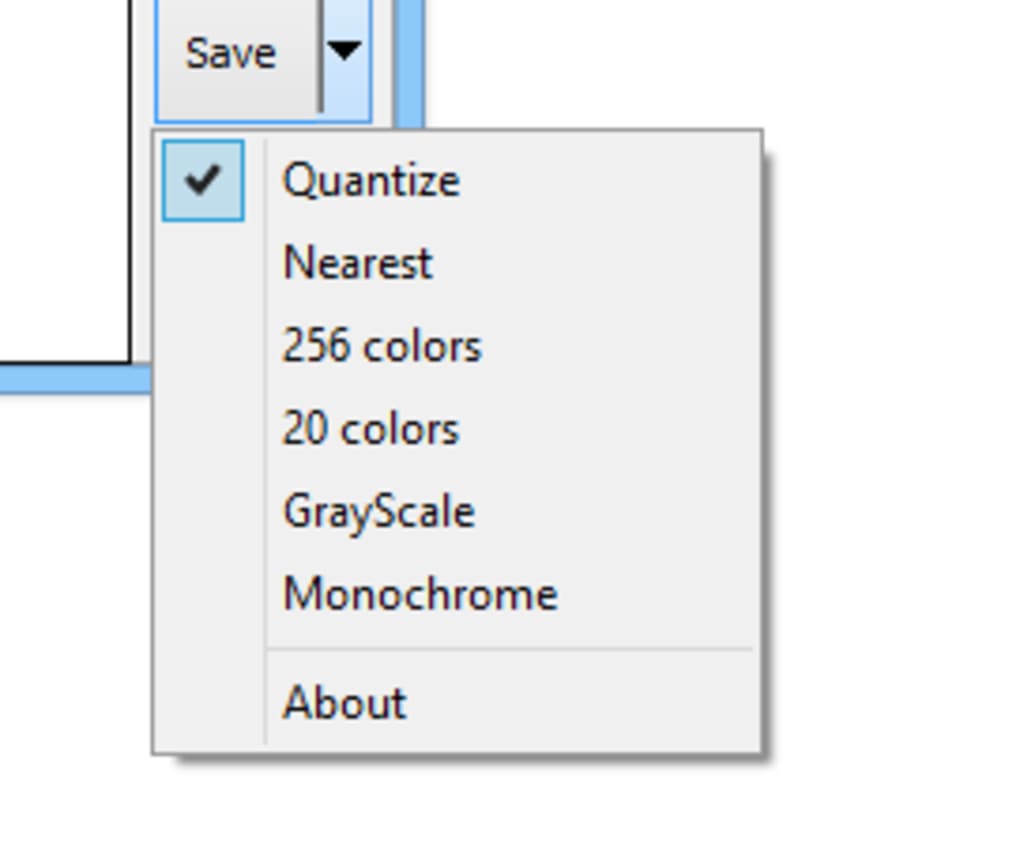
- Formats de sortie multiples – Enregistrez en AVI ou GIF animé pour une compatibilité maximale.
- Capture du curseur – Mettez en avant les mouvements de la souris avec un pointeur visible pour les tutoriels.
- Sans publicités ni filigranes – Expérience totalement gratuite, sécurisée et sans publicité.
Avantages et inconvénients en un coup d’œil
- Avantages :
- Gratuit à télécharger et à utiliser, sans coûts cachés
- Extrêmement léger (seulement 700 KB)
- Portable – fonctionne depuis une clé USB sans installation
- Interface simple et intuitive, parfaite pour les débutants
- Prend en charge les formats de sortie AVI et GIF
- Outils d’édition image par image et de superposition de texte
- Compression automatique réduisant la taille du fichier
- Environnement sécurisé et sans publicité
- Inconvénients :
- Disponible uniquement sous Windows – aucune prise en charge Mac, iOS ou Android
- Limité à l’enregistrement d’écran ; aucune capture audio
- Pas d’options de partage intégrées (requiert des applications externes)
- Outils d’édition basiques — les utilisateurs avancés peuvent souhaiter plus de fonctionnalités
Foire aux questions (FAQ)
-
GifCam est‑il vraiment gratuit ?
Oui, GifCam est entièrement gratuit à télécharger et à utiliser. Il n’y a ni publicités, ni abonnements, ni frais cachés. C’est un outil open‑source développé par Bahrani Apps et disponible pour le public.
-
Puis‑je utiliser GifCam sur Mac ou Linux ?
Non, GifCam est conçu exclusivement pour les systèmes d’exploitation Windows. Il ne prend pas en charge les appareils Mac, Linux, iOS ou Android.
-
GifCam prend‑il en charge l’enregistrement audio ?
Non, GifCam n’enregistre pas l’audio. Il ne capture que l’activité visuelle de l’écran et les mouvements de la souris.
-
Comment éditer mon GIF après l’enregistrement ?
Après la sauvegarde, vous pouvez ouvrir votre GIF dans l’éditeur de cadres intégré de GifCam. Vous y verrez chaque cadre individuellement, pourrez supprimer ou retarder des cadres, ajouter du texte et ajuster le timing avant de le ré‑enregistrer.
-
Quel est le meilleur format de fichier pour partager des GIF ?
Pour les réseaux sociaux et le web, le format GIF est idéal grâce à sa compatibilité universelle. Pour une meilleure qualité ou des fichiers plus volumineux, le format AVI est recommandé.
Verdict final : devez‑vous télécharger GifCam ?
Si vous êtes un utilisateur Windows à la recherche d’un outil rapide, fiable et gratuit pour créer des GIF animés à partir d’enregistrements d’écran, GifCam est un excellent choix. Son design léger, sa facilité d’utilisation et ses puissantes fonctionnalités d’édition le rendent parfait pour les éducateurs, le personnel de support IT et les utilisateurs occasionnels. Bien qu’il ne prenne pas en charge l’audio et soit limité à Windows, ses points forts l’emportent largement sur ses limites. Que vous créiez des guides pas à pas, documentiez des bugs ou partagiez des moments amusants en ligne, GifCam délivre des résultats de haute qualité en quelques secondes. Sans installation, sans publicités et totalement portable, c’est l’un des outils GIF les plus sécurisés et efficaces disponibles. Ne manquez pas l’occasion—téléchargez GifCam dès aujourd’hui et commencez à transformer vos actions à l’écran en contenus animés attrayants en toute simplicité.Téléchargez GifCam maintenant et simplifiez votre flux de travail d’enregistrement d’écran !







